Как сделать иконку из картинки за три шага

  1. 1️⃣ Откройте JPG в конвертере JPG в ICO.
  2. 2️⃣ Удалите фон и выберите все размеры значков Windows.
  3. 3️⃣ Сохраните ICO и назначьте его значком папки или ярлыка.
SoftOrbits Icon Maker Снимок экрана.
️ Eugene - Генеральный директор SoftOrbits, кандидат технических наук, имеет более 16 лет опыта в разработке программного обеспечения, фото- и мультимедийных приложений, улучшении и преобразовании цифровых изображений и видео.
📅 Последнее обновление:  2026-10-14

Чтобы перевести JPG в ICO, нужен файл, который хранит сразу несколько размеров и поддерживает прозрачный фон. Icon Maker собирает такой файл прямо на вашем ПК. Откройте JPG, удалите фон, выберите размеры и сохраните ICO для ярлыка, папки, приложения или favicon. Если фон на исходном фото пёстрый, программа для удаления фона в Windows очистит его ещё до создания значка.

Что вы узнаете
Применить в 10 минут Сохраняет 30 минутЛегко

Как из JPG сделать ICO в Windows 10 и 11 с помощью конвертера JPG в ICO

Скачайте и установите конвертер JPG в ICO

Скачайте пробную версию на странице Icon Maker и запустите установщик. Программа работает в Windows от 7 до 11.

 Установка SoftOrbits Icon Maker..

Откройте программу и импортируйте JPG

Нажмите Создать значок из изображения и выберите JPG. Предпросмотр покажет, как картинка будет выглядеть в виде значка, в том числе в маленьких размерах.

 Импорт изображения JPG в Icon Maker..

Удалите фон и настройте прозрачность

В редакторе сотрите простой белый или однотонный фон. Если фон на фото пёстрый, перед сохранением обведите объект маской вручную.

 Удаление фона и настройка параметров конвертации..

Выберите размеры значков, которые нужны Windows

Откройте диалог Размер значка или нажмите кнопку Windows, чтобы сразу добавить все стандартные размеры. Для Windows 10 и 11 установите глубину цвета 32 бита.

 Выбор размеров значка и глубины цвета..

Конвертируйте и сохраните изображение в формате ICO

Нажмите Старт, затем Сохранить как... и выберите папку, где файл будет храниться постоянно. В одном ICO окажутся все выбранные размеры.

 Сохранение файла ICO..

Примените новый значок в Windows

Щёлкните ярлык или папку правой кнопкой мыши, откройте свойства и кнопкой Сменить значок укажите сохранённый ICO.

 Применение нового файла ICO в Windows..

SoftOrbits Icon Maker SoftOrbits Icon Maker
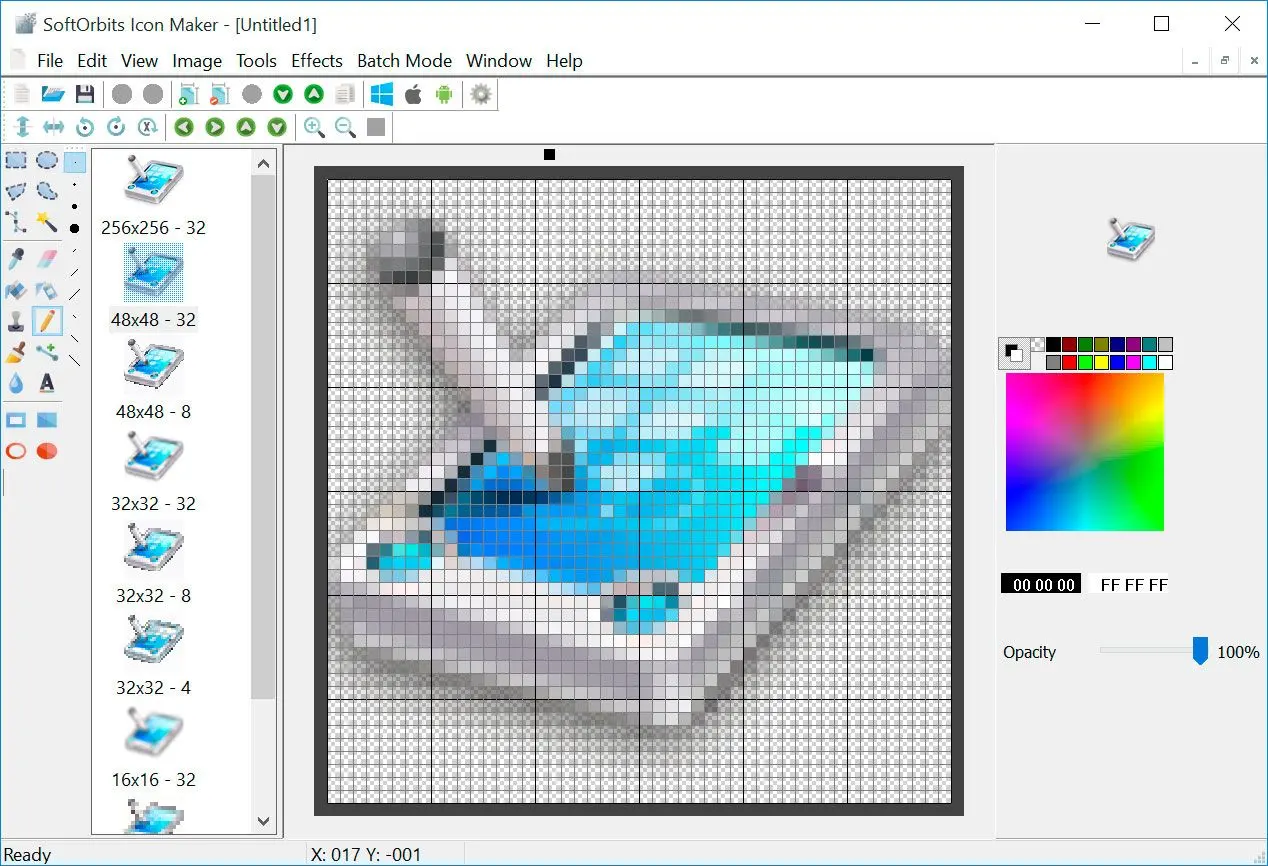
Программа SoftOrbits Icon Maker помогает создавать иконки из изображений PNG и другой графики для Windows, Android и iOS.

Что такое файл ICO и почему JPG недостаточно

TL;DR

ICO - это контейнер, который хранит одну и ту же картинку в нескольких разрешениях вместе с альфа-каналом, поэтому Windows показывает чёткий значок в любом размере. JPG содержит одно плоское изображение без прозрачности, и поэтому простое переименование не работает.

Windows ожидает значки в формате ICO. Как объясняет справочник по формату ICO, один ICO объединяет несколько разрешений одного изображения: 16 x 16, 32 x 32, 48 x 48 и 256 x 256. Тогда Windows сама выбирает подходящее для панели задач, ярлыка на рабочем столе, плитки в Проводнике или переключателя Alt-Tab. JPG не умеет хранить больше одного размера и альфа-канал для прозрачности.

Смена расширения не конвертирует файл. Внутри остаётся заголовок JPEG, и Windows показывает испорченную или стандартную картинку. Если нужно обратное, превратите ICO обратно в PNG для веба.

JPG или PNG: что лучше подходит как исходник для ICO?

TL;DR

PNG - исходник лучше, потому что прозрачность в нём уже есть. JPG тоже подходит, но фон придётся убирать при конвертации, а сильное сжатие JPEG может замылить маленькие размеры.

Конвертировать в ICO можно оба формата, но исходные условия у них разные. PNG сохраняет альфа-канал, поэтому логотип на прозрачном фоне переносится чисто. JPG - всегда сплошной прямоугольник, и вокруг фигуры может остаться белая рамка. Если ваш рисунок есть в PNG, лучше конвертируйте PNG в ICO и пропустите шаг с фоном.

JPEG сжимает с потерями, поэтому в маленьком или уже пережатом JPG почти не остаётся деталей для 16 x 16. Начинайте с самой крупной и чёткой версии, какая у вас есть. Если у вас только JPG, а альфа-канал нужен ещё до создания значка, сначала конвертируйте его в PNG, очистите там фон и уже потом сделайте ICO.

ИсходникПрозрачностьКогда лучше
PNGВстроена (альфа-канал)Логотипы, плоская графика, всё на прозрачном фоне
JPGНет (сначала уберите фон)Фото, скриншоты, рисунки, которые есть только в JPG

Как получить прозрачный фон вместо белого прямоугольника

TL;DR

В JPG нет альфа-канала, поэтому при простой конвертации за значком появляется сплошной блок. Удалите белый или однотонный фон во время конвертации либо обведите фигуру маской сами, и ICO сохранится с настоящей прозрачностью.

Онлайн-сервисы, которые просто переупаковывают JPG, переносят фон в ICO; ConvertICO разбирает это в заметке про проблему белого фона.
Icon Maker справляется с фоном в своём редакторе. Простой белый или однотонный фон очистите и замените прозрачным альфа-каналом перед сохранением. Для фото или пёстрого фона используйте маску, чтобы стереть или закрасить области, которые должны просвечивать. Готовый ICO содержит альфа-канал, и Windows отображает его в Проводнике, на панели задач и на рабочем столе.

Какие размеры значков должен содержать файл ICO для Windows 11?

TL;DR

Включите в один ICO размеры 16 x 16, 32 x 32, 48 x 48 и 256 x 256. Windows подбирает ближайший вариант для каждого места, поэтому файл с одним размером ей приходится масштабировать, и маленький значок получается размытым.

ICO только с изображением 256 x 256 хорошо смотрится на рабочем столе, но может развалиться в области уведомлений, потому что Windows уменьшает это растровое изображение на лету. Статья Windows ICO made simple и рекомендации Microsoft по дизайну значков называют те же стандартные размеры.

Размер 256 x 256 важен на 4K- и HiDPI-дисплеях, потому что Windows масштабирует значки вверх. Установите глубину цвета 32 бита, чтобы альфа-канал сохранился. Если вы ещё поддерживаете старые системы, можно добавить и устаревшие 8-битные варианты (256 цветов).

Проверьте результат в размере 16 x 16

После конвертации откройте ICO и посмотрите на самый маленький вариант. Если при 16 пикселях рисунок не читается, упростите его. Обрежьте плотнее, поднимите контраст и сделайте ставку на крупные формы. Icon Maker позволяет редактировать отдельные размеры внутри одного файла, так что маленькую версию можно доработать вручную, не трогая большую.

Как пакетно конвертировать папку с JPG в ICO

TL;DR

Чтобы конвертировать папку JPG-файлов в ICO, укажите формат вывода ICO со своим списком размеров и запустите пакетную обработку. Программа создаёт по одному ICO на каждое исходное изображение с одинаковым набором размеров, чего не умеют онлайн-сервисы, обрабатывающие файлы по одному.

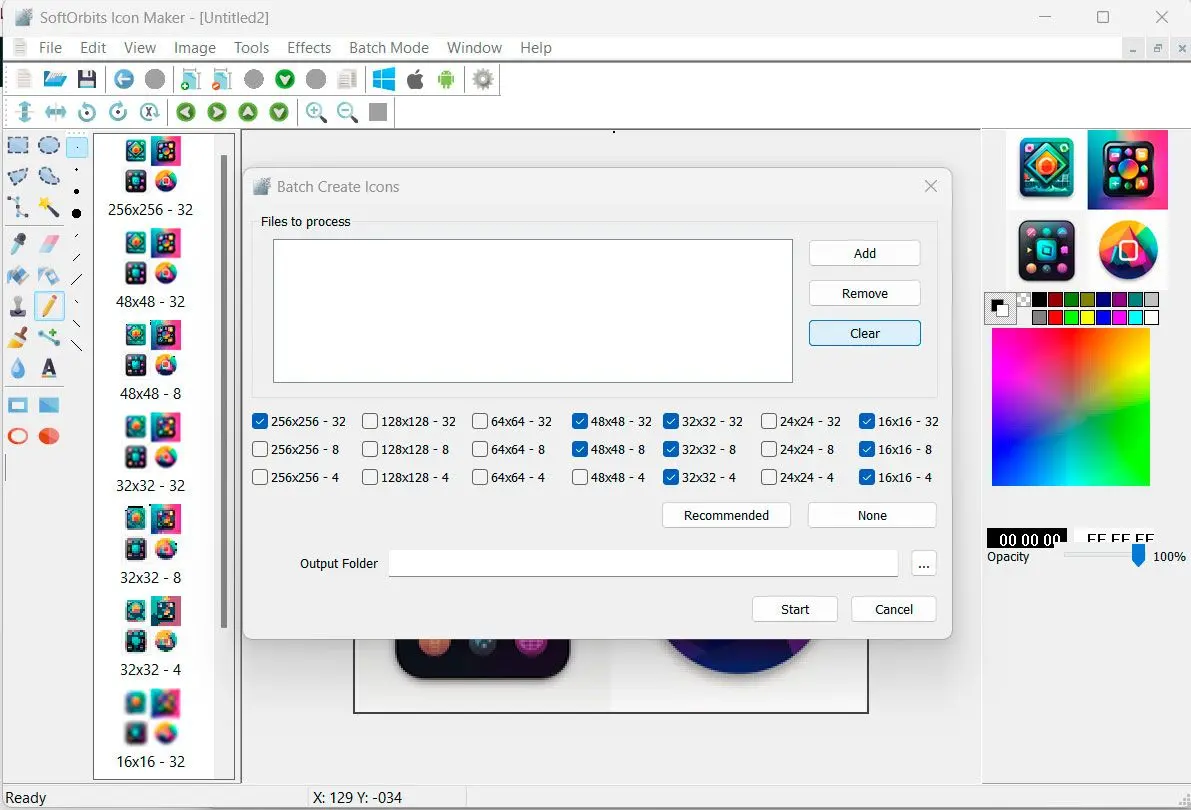
Нажмите Добавить папку, укажите каталог с исходными JPG, выберите формат вывода ICO, нужные размеры и папку назначения, затем нажмите Старт. Программа создаст по одному ICO на каждое изображение с одинаковыми размерами. Пакетный режим входит в платную лицензию.

 Пакетная конвертация папки JPG-файлов в ICO..

SoftOrbits Icon Maker SoftOrbits Icon Maker

Программа SoftOrbits Icon Maker помогает создавать иконки из изображений PNG и другой графики для Windows, Android и iOS.

nofollow">перестроив кэш значков.

Безопасно ли пользоваться онлайн-конвертером JPG в ICO?

TL;DR

Онлайн-конвертеры загружают изображение на сервер, который вы не контролируете, а для личных фото или логотипа компании это реальный риск. Настольная программа конвертирует на вашем ПК, и файл не покидает компьютер.

Браузерные конвертеры справятся с одним значком на один раз, но некоторые бесплатные сервисы ограничивают качество, выдают переименованный PNG, который не работает в отдельных местах Windows, или обрабатывают только по одному файлу. Для логотипа компании, фирменного стиля клиента или папки с исходниками программа для создания значков на ПК избавляет и от загрузки на сервер, и от ограничения по числу файлов.

Почему конвертер JPG в ICO от SoftOrbits подходит для этой задачи

TL;DR

Icon Maker - настольный конвертер и редактор, созданный для работы со значками: вывод ICO в нескольких размерах, редактор для очистки фона и прозрачности, пакетный режим и пиксельные инструменты для маленьких размеров.

Pros:

Создаёт файлы ICO с несколькими размерами (от 16 x 16 до 256 x 256) за один проход

Редактор очищает однотонный фон и добавляет альфа-канал для прозрачности

Пакетно конвертирует папку изображений за один запуск

Встроенный пиксельный редактор, чтобы вручную поправить версию 16 x 16

Открывает исходники JPG, PNG, BMP, GIF и TIFF; сам значок сохраняется в ICO, а при необходимости в ICL для библиотек и CUR для курсоров

Cons:

Это настольное приложение для Windows, а не браузерный сервис

Пакетный режим и вывод без водяного знака требуют платной лицензии

Если нужен офлайн-способ конвертировать JPG в ICO с чистой прозрачностью, который можно повторять сколько угодно, используйте настольную программу для создания значков, например Icon Maker. Пробная версия охватывает весь процесс и добавляет на результат водяной знак. Разовая лицензия убирает водяной знак и включает пакетную обработку. Цены смотрите на странице продукта.

SoftOrbits Icon Maker SoftOrbits Icon Maker
Фото в ICO в Windows 10 и 11: значок нескольких размеров с прозрачным фоном и пакетный режим. Конвертер JPG в ICO - скачать бесплатно, пошагово.
SoftOrbits Icon Maker Снимок экрана.


🙋Часто задаваемые вопросы

Установите Icon Maker, откройте JPG, удалите фон, выберите размеры значка и сохраните в ICO. Затем примените его к любому ярлыку или папке через «Свойства».

У Icon Maker есть бесплатная пробная версия, в которой доступна вся конвертация. Пробная версия ставит на результат водяной знак; разовая лицензия убирает его и включает пакетный режим.

Конвертация не добавляет дополнительного сжатия. Качество зависит от исходника, поэтому для чистых маленьких размеров берите чёткий JPG не меньше 512 x 512.

В JPG нет альфа-канала, но редактор Icon Maker может очистить однотонный фон и добавить прозрачность. Если фон пёстрый, сначала обведите фигуру маской вручную.

Для Windows включите 16 x 16, 32 x 32, 48 x 48 и 256 x 256. Для favicon достаточно 16 x 16 и 32 x 32.

Да. Шаги те же, что и в Windows 11, а Icon Maker работает в Windows 7, 8, 10 и 11 без дополнительных компонентов.

Windows находит значок по пути к файлу. Если переместить или переименовать ICO, связь нарушится, поэтому храните его в постоянном месте.