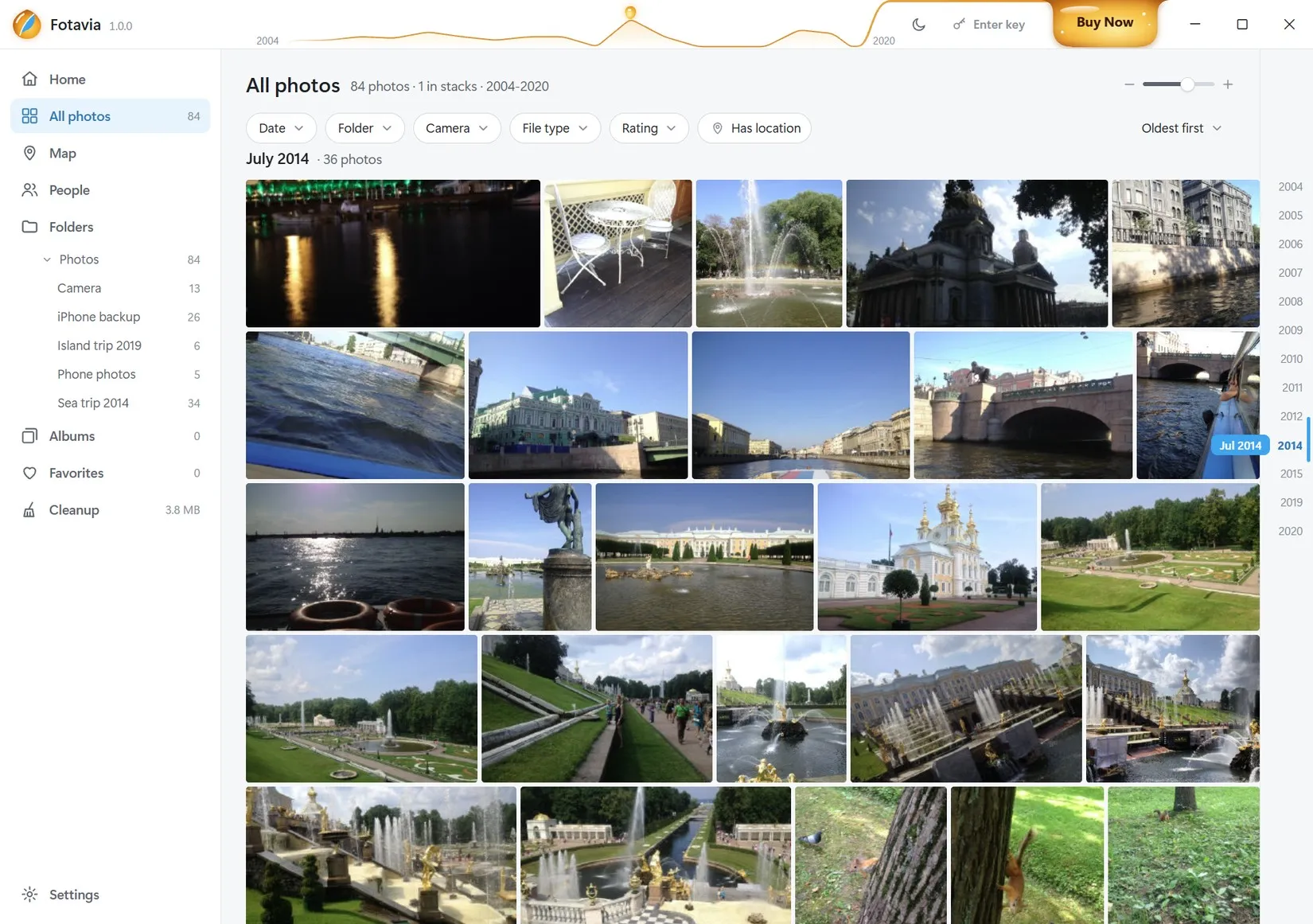
Коротко:

  1. 1️⃣ Копии разбросаны по нескольким дискам: Fotavia убирает дубликаты и смазанные кадры, а остальное раскладывает по папкам года и месяца.
  2. 2️⃣ Семейный архив с лицами и родственниками: Tonfotos связывает распознанные лица с генеалогическим древом.
  3. 3️⃣ Бесплатная разметка тегами для большой коллекции: digiKam программа с открытым исходным кодом и встроенным распознаванием лиц.
  4. 4️⃣ Быстрый бесплатный просмотр: Microsoft Photos уже встроен в Windows 11.
Fotavia - Photo Organizer Снимок экрана.
️ Eugene - Генеральный директор SoftOrbits, кандидат технических наук, имеет более 16 лет опыта в разработке программного обеспечения, фото- и мультимедийных приложений, улучшении и преобразовании цифровых изображений и видео.
📅 Последнее обновление:  2026-11-26

В архиве, разбросанном по старым дискам, один и тот же отпуск может лежать в четырёх папках, а повторные импорты с телефона добавляют новые копии. Поэтому в нашем рейтинге органайзер фотографий оценивается сначала по тому, как он наводит чистоту, и только потом - по каталогизации. Найдите свою ситуацию в списке выше и прочитайте нужную карточку или сразу перейдите к дереву решений в конце статьи.

Fotavia - наша разработка; она стоит первой, потому что и уборку, и упорядочивание делает в одной программе, причём именно в таком порядке.

Что вы узнаете
Применить в 15 мин Сохраняет 5 чДля начинающих

Зачем убирать дубликаты фото до выбора органайзера?

TL;DR

Органайзер каталогизирует и ваши копии тоже. Fotavia убирает их ещё до того, как начнёт что-либо сортировать. Программа группирует точные копии, похожие снимки и смазанные кадры, в каждой группе предлагает снимок, который стоит оставить, а остальные отправляет в Корзину только после вашего подтверждения.

Каждая программа из этого списка строит базу данных фотографий. Импортируйте пять копий свадебного альбома - и получите пять наборов миниатюр и отметок лиц, а в результатах поиска пойдут повторы. Как пишет Clutter Free Formula, «выберите одно приложение, которое решает вашу главную проблему (обычно это дубликаты), а потом переходите к полноценной системе».

В одной семье кто-то из родителей раз за разом копировал целые деревья папок, считая это резервным копированием. После удаления дубликатов из более чем 200 000 восстановленных файлов осталось примерно 1 500 действительно уникальных снимков и файлов.
Fotavia работает в 64-битной Windows и открывает ваши папки на ПК или внешнем диске как есть, не копируя их в каталог. Уборка делит архив на четыре кучки. Четвёртая, «Не фото», собирает скриншоты и снимки чеков, которые копятся в телефоне. Копия, вернувшаяся из мессенджера уменьшенной и переименованной, всё равно окажется рядом со своим оригиналом. В каждой группе показан снимок, предложенный к сохранению, с причиной, например «Резче» или «Глаза открыты», а на экране «Главная» ещё до начала видно, сколько места можно освободить.

Если вам нужно только убрать копии, а другой органайзер вас устраивает, с этой задачей справится наш Duplicate Photo Finder.
Другой участник того же обсуждения признался, что ему трудно нажать кнопку удаления, когда копии - это намеренно сделанные правки или версии с фильтрами. Такие копии стоит проверить.

Точная копия на втором диске может оказаться вашей единственной резервной копией. Поэтому некоторые и считают дубликаты полезными. Перед удалением проверяйте путь к папке каждой копии и держите одну полную резервную копию, пока уборка не закончена.

Пошаговое сканирование описано в инструкции как найти и удалить дубликаты фото в Windows.

 Экран уборки Fotavia: две фотографии из серии рядом, файл крупнее отмечен «Оставить», второй - «Убрать»..

Fotavia - Photo Organizer
Fotavia - Photo OrganizerУберите из фотоархива копии и размытые снимки, а остальное разложите по папкам по дате.

Программы для каталогизации фотографий: бесплатные и платные в одной таблице

ПрограммаКому подходитГлавная силаРабота с дубликатамиМодель цены
FotaviaУборка и упорядочивание большого семейного архиваУборка, лица и папки по датам в одной программеТочные копии, похожие снимки, смазанные кадрыБесплатная пробная версия, платная лицензия или подписка
TonfotosСемейные архивы с лицами и родственникамиРаспознавание лиц, генеалогическое древо, карта по геотегамВстроенный поиск дубликатовБесплатная версия; $59 / $159 разово (ноябрь 2026)
digiKamБесплатная разметка тегами больших коллекцийАльбомы, теги, лица, пакетные инструментыПоиск по сходствуБесплатно, открытый исходный код
ACDSee Photo StudioПросмотр папок без этапа импортаКаталог без медленного импортаПакетные инструменты для удаления дубликатов (по словам разработчика)Платно, цены у разработчика
Adobe Lightroom ClassicФотографы, которые каталогизируют и обрабатывают снимкиКоллекции, ключевые слова, полноценный редакторМожет пропускать предполагаемые дубликаты при импортеПодписка
Excire FotoИИ-ключевые слова и поиск по описаниюАвтоматические ключевые слова, поиск по запросу, лицаПоиск дубликатов (по словам разработчика)Платно, цены у разработчика
Photoshop Elements OrganizerЛюбители, которые уже работают в ElementsСмарт-теги, которые можно исправлятьРезервные копии iCloud могут показываться как дубликаты (по отзывам пользователей)Платно, цены у Adobe
Microsoft PhotosБыстрый бесплатный просмотрВстроен в Windows 11Может показывать один файл несколько раз (по отзывам пользователей)Бесплатно в составе Windows

Как мы выбирали лучшую программу для сортировки фото

TL;DR

В первую очередь мы оценивали работу с большими и запущенными архивами: как программа для каталогизации фотографий справляется с огромной библиотекой, разбросанной по старым дискам, и что делает с копиями. Затем шли лица и теги, цена - в последнюю очередь.

Мы не устанавливали каждую программу и не засекали время. Сведения о нашей собственной программе взяты из её кода и страницы продукта. По остальным мы опирались на описания возможностей от разработчиков, редакционные обзоры, включая руководство покупателя Digital Camera World, ветки на форумах разработчиков и Microsoft, а также обзоры на YouTube, где программа показана на экране. Оценки ниже - наши выводы из этих материалов.

Пять критериев в порядке важности:

  • Удобство работы с десятками тысяч фото с нескольких дисков
  • Поиск дубликатов или защита от них при импорте
  • Упорядочивание по лицам, тегам и поиску главная задача любой программы для сортировки фото
  • Стоимость на длинной дистанции: бесплатная версия, разовая лицензия или подписка
  • Поддерживаемые системы, в первую очередь Windows

Tonfotos стоит на втором месте благодаря сочетанию поиска дубликатов, распознавания лиц и разовых лицензий. Дальнейший порядок отражает, насколько хорошо каждая программа подходит для большого семейного или любительского архива в Windows.

8 лучших органайзеров фотографий для Windows: подробный обзор

1. Fotavia: лучший выбор для уборки и упорядочивания большого семейного архива в одной программе

 Экран «Разложить» в Fotavia: предпросмотр снимков с камеры, разложенных по папкам «Год / Месяц - Событие», до перемещения файлов..

Выберите папку с фото в Fotavia и просматривайте снимки, пока идёт индексация. Программа рассчитана на архивы за 15 или 20 лет - на 20 000 фото и даже на 200 000. Раздел «Люди» заполняется по мере проверки снимков: достаточно один раз назвать человека, чтобы увидеть все его фото. «Поиск по смыслу» находит снимок по введённому описанию, например «собака на снегу». Функция «Разложить» распределяет фото по папкам «Год / Месяц - Событие» по дате съёмки из EXIF и показывает новые папки до того, как что-либо переместится.

Есть и карта фото по GPS-координатам, а также альбомы и оценки от 1 до 5 звёзд. В пробной версии можно сколько угодно просматривать архив и результаты уборки; изменения файлов останавливаются после 15 файлов в сумме, пока вы не введёте лицензионный ключ.

Pros:

Сначала чистит архив, затем раскладывает его по папкам

Оставляет фото в ваших папках, а не в отдельной копии-каталоге

Отмечает смазанные кадры, снимки с закрытыми глазами и картинки, которые не являются фото

Каждый шаг можно отменить в течение 30 дней

Хранит фото, миниатюры и данные о лицах на вашем ПК

Cons:

Новая программа, независимых отзывов пользователей пока мало

Работает только в 64-битной Windows

Для загрузки фрагментов карты нужен интернет

Наше мнение: запущенный семейный архив мы начали бы разбирать именно здесь, потому что уборка и сортировка проходят за один заход. Если вас устраивает другой органайзер, просто прогоните архив через наш Duplicate Photo Finder перед импортом.

Windows 11 / 10Бесплатная пробная версия, регистрация не требуется

2. Tonfotos: лучший выбор для семейных архивов, где важны лица и родственники

 Иллюстрация: раздел «Люди» в Tonfotos группирует семейные фото по распознанным лицам..

Tonfotos читает папки на внутренних дисках, NAS и съёмных накопителях и не требует облачной учётной записи. Разработчик обещает, что программа поможет «удалить дубликаты, найти лица близких и сохранить историю семьи на долгие годы». Вы получаете распознавание лиц на основе ИИ, генеалогическое древо по отмеченным родственникам и карту по геотегам. Поиск фильтрует снимки по людям, событиям, дате и месту. Поддерживаются RAW, HEIC и видео.

Бесплатная версия Free отправляет анонимную статистику использования. По данным сайта разработчика на ноябрь 2026 года, версия Personal стоит $59, а Family - $159 и рассчитана на семью до пяти пользователей.

Pros:

Сочетает поиск дубликатов, лица и генеалогическое древо

Есть разовые лицензии

Бесплатная версия без ограничения по времени

Работает в Windows, Mac и Linux

Переносит фото с iOS и Android через TonfotosSync

Cons:

В бесплатной версии ограничено число людей, которых можно отметить

Для генеалогического древа нужно отметить родственников

Независимых отзывов пользователей мы нашли мало

Моё мнение: больше всего мне запомнилось генеалогическое древо. Мало какой органайзер из этого списка связывает лица с родственниками. Если оцифровкой старых снимков занимается вся семья, именно этот экран, как мне кажется, будут открывать бабушки и дедушки.

3. digiKam: лучший бесплатный органайзер для разметки большой коллекции тегами

 Иллюстрация: альбом в digiKam с открытой панелью тегов рядом с сеткой фото..

digiKam - программа с открытым исходным кодом. В её списке возможностей есть альбомы, теги, распознавание лиц и пакетная обработка, а для почти одинаковых снимков - поиск по сходству. Когда кто-то попросил посоветовать органайзер с тегами, распознаванием лиц и плагинами экспорта, ему ответили: посмотрите digiKam.

Пользователь, который разбирал около 60 000 снимков из старых запасов, копий с телефона и фото от друзей, описал свою коллекцию словами «ну и бардак» и спросил, как быстро освоить digiKam. В обзоре одного из конкурирующих разработчиков сказано, что для работы с программой нужна неплохая техническая подготовка.

Pros:

Бесплатна, платной версии нет

Есть распознавание лиц и пакетные инструменты

Находит почти одинаковые снимки поиском по сходству

Работает в Windows, macOS и Linux

Cons:

Требует времени на освоение

Меню и настройки рассчитаны на технически подкованных пользователей

Помощь в основном документация и списки рассылки

Моё мнение: я не стал бы в первый же день давать digiKam родителям с коробкой отсканированных снимков. Но если вы готовы потратить выходные на настройку, на мой взгляд, это самый сильный бесплатный вариант в списке.

4. ACDSee Photo Studio: лучший выбор для просмотра папок без долгого импорта

Разработчик утверждает, что ACDSee обходится без медленного импорта и позволяет «расчищать дубликаты пакетными инструментами». В руководстве покупателя Digital Camera World сказано, что пользователям Lightroom программа покажется знакомой, но импортировать снимки она не заставляет. Есть и распознавание лиц, и пакетные операции. Если растущая база данных замедляет программу, справочная статья ACDSee советует команду Tools | Database | Optimize Database.

Pros:

Работает с вашими существующими папками

Удаляет дубликаты пакетными инструментами, по словам разработчика

Покажется знакомой пользователям Lightroom

Cons:

Медленную базу данных приходится обслуживать

Независимых отзывов пользователей мы не нашли

Есть несколько редакций с подпиской или бессрочной лицензией; уточняйте на странице разработчика

Моё мнение: мой выбор, если из-за импорта вы бросили Lightroom.

5. Adobe Lightroom Classic: лучший выбор для фотографов, которые каталогизируют и обрабатывают снимки в одном месте

 Иллюстрация: окно импорта Lightroom Classic с включённым пропуском предполагаемых дубликатов..

Digital Camera World называет Adobe Lightroom лидером среди настольных программ для упорядочивания фото. Как сказали в своём обзоре Aftershoot, «Lightroom Classic идеален для студийных съёмок с большим потоком кадров, особенно когда нужен прямой доступ к файлам».

Один пользователь с примерно 540 000 снимков жаловался, что работать невозможно, а библиотека прокручивается рывками. В ветке о каталоге на 30 000 фото один из помощников сообщества возразил, что размер каталога редко бывает причиной, и указал на драйвер видеокарты.

Pros:

Сочетает коллекции, ключевые слова и полноценный редактор

Умеет пропускать предполагаемые дубликаты при импорте

За годы накопилось множество уроков и обзоров

Cons:

Каждое фото нужно импортировать в каталог

Только по подписке

Пользователи жалуются на медленную прокрутку в очень больших каталогах

Моё мнение: самый глубокий каталог в этом списке и самая дорогая привычка, если вы только сортируете семейные фото. Я выбрал бы его, если вы снимаете в RAW и обрабатываете большую часть того, что оставляете.

6. Excire Foto: лучший выбор для ИИ-ключевых слов и поиска фото по описанию

По данным сайта Excire, Excire Foto автоматически добавляет ключевые слова, распознаёт лица, ищет по введённому описанию и находит дубликаты. Блог разработчика ставит программу на первое место в собственном обзоре, так что, прежде чем верить этим заявлениям, попробуйте её на своих фото. Расстановку ключевых слов, сборку коллекций и удаление дубликатов в Excire называют «до отчаяния утомительной» работой.

Pros:

Добавляет ключевые слова к фото без тегов

Ищет по тому, что вы напишете о снимке

Сочетает распознавание лиц и поиск дубликатов

Cons:

Сведения о возможностях взяты со страниц разработчика

Независимых отзывов пользователей мы не нашли

На прочитанных нами страницах цена не указана; уточняйте у разработчика

Моё мнение: подойдёт, если вы никогда не станете вводить ключевые слова вручную. Прежде чем платить, я бы дождался независимых обзоров.
Вердикт: выбирайте Excire Foto, если поиск по описанию для вас важнее альбомов, собранных вручную.

7. Adobe Photoshop Elements Organizer: лучший выбор для любителей, которые уже работают в Elements

Elements Organizer входит в Photoshop Elements и добавляет к вашим альбомам смарт-теги. «Думаю, вам понравится функция смарт-тегов. А ещё удобно то, что любой ошибочно присвоенный смарт-тег можно удалить», - говорят в Digital Scrapbooking HQ в практическом обзоре одной из прежних версий. Пользователи iCloud жалуются на задвоенные фото; как это исправить, рассказано ниже, в разделе про облако.

Pros:

Смарт-теги можно исправлять

Редактор Elements под рукой, рядом с каталогом

Работает в Windows и Mac

Cons:

Имеет смысл прежде всего, если вам нужен и редактор

Может показывать резервные копии iCloud как дубликаты

Большинство найденных нами обзоров касаются старых версий

Моё мнение: хороший вариант, если Elements у вас уже есть. Ради одного органайзера я бы его покупать не стал.

8. Microsoft Photos: лучший выбор для быстрого бесплатного просмотра

Microsoft Photos вполне справляется с недавними импортами с телефона, если их нужно просто посмотреть. Пользователи жалуются, что на больших архивах фото пропадают из альбомов, а поиск по тегам работает ненадёжно. А у одного пользователя на новом ноутбуке Проводник показывал миниатюры папок повторно, вне самих папок; очистка кэша значков не помогла.

Pros:

Предустановлен в Windows 11

Бесплатно

Показывает недавние импорты

Cons:

Пользователи жалуются на повторяющиеся фото

Пользователи жалуются, что фото пропадают из альбомов

Поиск по тегам в больших библиотеках может работать ненадёжно

Моё мнение: я использовал бы его для быстрого просмотра, а сортировал бы в другой программе.

Вердикт: выбирайте Microsoft Photos для нескольких тысяч недавних фото, если не хотите ставить ничего лишнего.

Есть ли в Windows 11 встроенный менеджер фотографий и хватит ли его?

TL;DR

Да. Встроенное приложение «Фотографии» бесплатно и справляется с несколькими тысячами недавних снимков. Но на фото за десятилетия пользователи жалуются на повторы и ненадёжные альбомы, поэтому большинство ставит отдельный органайзер.

Один пользователь приложения «Фотографии» видел, что некоторые снимки показываются в коллекции по нескольку раз, хотя на диске сохранён только один файл. Удаление файлов не уберёт повторы в окне программы. Проверьте папку, чтобы понять, сколько копий там на самом деле.

Большинство программ из подборки подходят для упорядочивания фото и в Windows 10, и в Windows 11.

Проверьте режим импорта в Lightroom Classic. Вариант «Копировать» записывает фото во второе место. Приложение «Фотографии» в Windows показывает оба набора, и это выглядит как дублирование.

Какая бесплатная программа для фото лучше всех?

TL;DR

digiKam - лучший бесплатный менеджер фотографий, если вы готовы потратить время на освоение. С Tonfotos Free проще начать, пользоваться им можно бесплатно сколько угодно, но число людей, которых можно отметить, ограничено.

Как бесплатная программа для упорядочивания фото digiKam даёт все возможности сразу. Tonfotos Free быстрее доводит до отмеченных лиц.

У владельца ноутбука с Windows 11 свободное место упало до 5 ГБ, а среди фото, импортированных с Android-телефона, оказалось много дубликатов. Бесплатная версия Duplicate Photo Finder находит и показывает все группы, а пробная версия Fotavia показывает, сколько места освободит каждая кучка уборки.

$59
разовая цена лицензии Tonfotos Personal на сайте разработчика в ноябре 2026 года
Source

Есть ли ИИ-органайзер фото, который сортирует лица и теги?

TL;DR

Excire Foto и Fotavia ищут по введённому описанию. Fotavia, Tonfotos и digiKam распознают лица, а Elements добавляет смарт-теги, которые можно исправлять.

Согласно документации digiKam, её ИИ-модели работают без отправки данных в облако.

Fotavia - органайзер фотографий с распознаванием лиц для Windows: список людей заполняется по ходу поиска, а вся обработка идёт на вашем ПК. «Поиск по смыслу» анализирует само изображение, поэтому по запросу «пляж на закате» находятся и фото без тегов.
Точность распознавания мы не сравнивали. Заявления разработчиков - не тест, и первые несколько сотен лиц, скорее всего, придётся подтверждать вручную.

Сортировка фотографий за 30 лет: как разобрать архив с нескольких дисков?

TL;DR

Соберите всё в одном месте, удалите копии и дайте органайзеру каталогизировать то, что осталось. Теги расставляйте, когда библиотека перестанет меняться.

Один человек, который переносил снимки за много лет с нескольких старых дисков и компьютеров, знал, что в этой куче есть копии и кое-что похуже, и спрашивал, чем всё это вычистить в первую очередь. Это правильный порядок.

  • Скопируйте все диски, карты памяти и резервные копии телефонов в одно дерево папок на одном большом диске, по подпапке на каждый источник.
  • Просканируйте всё дерево на дубликаты и оставьте лучшую копию в каждой группе.
  • Перед сортировкой по дате проверьте дату съёмки в EXIF у нескольких файлов с каждой камеры.
  • Импортируйте очищенное дерево в органайзер и дайте ему построить базу данных.
  • Отметьте лица и события, начиная с самых важных для вас лет.
  • Сделайте резервную копию готовой библиотеки, прежде чем стирать старые диски.

Сначала упорядочить, потом чистить
  • Импортировать все диски в каталог.
  • Отмечать одно и то же лицо в пяти копиях одного снимка.
  • Удалять копии по одной, спустя месяцы.
VS
Сначала почистить, потом упорядочить
  • Объединить диски в одно дерево папок.
  • Убрать точные и похожие копии за один проход.
  • Импортировать только лучшие снимки и отметить их один раз.

Прежде чем выбирать лучшую программу для фото под свой архив, посчитайте, сколько снимков осталось. Для пяти тысяч фото и для библиотеки с шестизначным числом снимков нужны разные программы.

Стоит ли хранить фотобиблиотеку в облаке?

TL;DR

Держите основную копию на своих дисках, а облако используйте как одну из резервных копий. Органайзер может показывать две копии снимка, если читает и оригинал, и синхронизированную версию.

Пользователь Elements, который держал iCloud как резервную копию, постоянно видел в органайзере дубликаты, и помогло одно: показывать только файлы на диске. Другие папки синхронизации могут вызвать ту же проблему, если органайзер следит за обеими копиями.

Все четыре настольные программы, стоящие в списке выше Lightroom, работают с папками, которые вы контролируете, а Fotavia вообще не копирует их в каталог.

3-2-1
правило резервного копирования фотобиблиотеки: три копии фото на двух типах носителей, одна из них хранится в другом месте

Укажите органайзеру основную папку. Исключите из каталога резервный диск и облачную копию, чтобы каждое фото не показывалось по два-три раза.

Есть ли органайзер фото, который работает и на Mac?

TL;DR

Да. У Tonfotos и digiKam есть версии для Mac, как и у Lightroom Classic и Elements Organizer.

Если дома есть и ноутбуки с Windows, и Mac, выберите одну из этих четырёх программ, чтобы везде работать одинаково. Откройте общий доступ к папкам с фото на одном диске, и пусть каждый компьютер читает их оттуда. Отдельные библиотеки со временем начинают расходиться.

Какой органайзер фотографий выбрать?

TL;DR

Начните с размера архива и количества копий в нём. Подумайте, кто будет пользоваться программой каждый день.

Один читатель, который переносил фото с телефона через Windows, в итоге получил огромное количество дубликатов в одной папке Gallery.

  • Архив разбросан по дискам и полон копий? Fotavia уберёт их и разложит остальное по датам.
  • Нужно только убрать копии перед другим органайзером? Duplicate Photo Finder.
  • Главное семейные фото и родственники? Tonfotos.
  • Бюджета нет, а копаться в настройках нравится? digiKam.
  • Хотите просматривать существующие папки без импорта? ACDSee.
  • Обрабатываете RAW столько же, сколько сортируете? Lightroom Classic. Как отбирать лучшие кадры со съёмки, читайте в обзоре лучших программ для отбора фото.
  • Ни за что не станете вводить ключевые слова? Excire Foto.
  • Уже есть Photoshop Elements? Его Organizer.
  • Ещё и много видео с телефона? Перед импортом запустите поиск дубликатов видео.
  • Только снимки с телефона за этот год? Microsoft Photos.

Что ещё мы рассматривали: органайзеры фото, не попавшие в список

  • Google Photos строится вокруг облачной библиотеки, а в этот список вошли настольные программы, которые читают папки Windows.
  • Adobe Bridge файловый браузер для пользователей Adobe, и для большинства читателей этой статьи он дублирует Lightroom Classic.
  • Magix Photo Manager встречается в нескольких подборках. Подтвердить его текущие возможности мы не смогли.
  • В подборках для фотографов Movavi Photo Manager упоминается с функцией удаления дубликатов. Чтобы включить его в рейтинг, нам не хватило проверенных сведений.
  • VisiPics старая бесплатная программа для поиска дубликатов. В нашем обзоре VisiPics объяснено, почему мы предпочитаем программу, которую продолжают развивать.
  • Awesome Duplicate Photo Finder ещё одна бесплатная программа для поиска дубликатов; подробнее в нашем обзоре Awesome Duplicate Photo Finder.

Источники

Fotavia - Photo Organizer Fotavia - Photo Organizer
Лучшие программы для фото на Windows, бесплатные и платные: 8 органайзеров фотографий от Fotavia до Lightroom Classic и как сначала убрать дубликаты.
Fotavia - Photo Organizer Снимок экрана.


🙋Часто задаваемые вопросы

Для семейного архива в Windows, полного копий, подойдёт Fotavia: она чистит архив и сортирует его по датам в одной программе. Лучшие бесплатные варианты - digiKam и Tonfotos Free; если вы обрабатываете снимки, выбирайте Lightroom Classic.

Храните оригиналы в папках на собственном диске, каталогизируйте их в Fotavia, Tonfotos или digiKam, а облако используйте как одну из резервных копий.

Для больших библиотек Fotavia добавляет уборку дубликатов и раскладку по папкам по датам, Tonfotos и digiKam дают лица и теги, ACDSee показывает существующие папки, а в Lightroom Classic есть полноценный редактор.

Сначала соберите файлы и удалите дубликаты. Затем проверьте даты в EXIF и только после этого импортируйте снимки и расставляйте теги. Перед очисткой старых дисков сделайте резервную копию.

Fotavia и Duplicate Photo Finder группируют точные и похожие снимки и отмечают лучшую копию, которую стоит оставить. Удалённые копии попадают в Корзину, откуда ошибочно удалённое можно восстановить.

Microsoft Photos рассчитан на просмотр; пользователи сообщают, что он может показывать один файл дважды. Специальная программа для поиска дубликатов сравнивает изображения и группирует копии.

Пользователи сообщают и о повторном показе одного файла, и о настоящих лишних копиях после импорта, например через вариант «Копировать» в Lightroom Classic. Проверьте файлы на диске.