Обзор утилиты SoftOrbits для ремонта USB-флешек Kingston
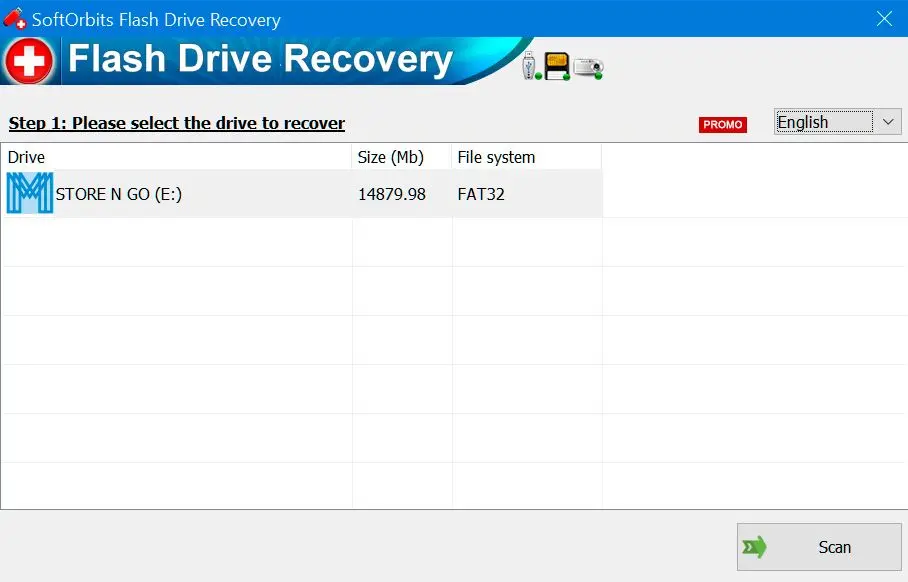
SoftOrbits Flash Drive Recovery восстанавливает файлы с Kingston DataTraveler G4 и других моделей Kingston. Файлы можно просмотреть до сохранения.
Советы по ремонту USB-флешки Kingston
Прежде чем ремонтировать флешку Kingston, скопируйте все файлы, которые ещё читаются. Если у вас
флешки ADATA или накопители других марок, тоже сначала просканируйте их и верните файлы, а уже потом ремонтируйте.

- Подготовьте подходящие инструменты: может понадобиться утилита для ремонта USB, отдельная программа для восстановления данных или фирменное ПО Kingston для USB-накопителей.
- Перед ремонтом флешки скопируйте все файлы, которые ещё читаются.
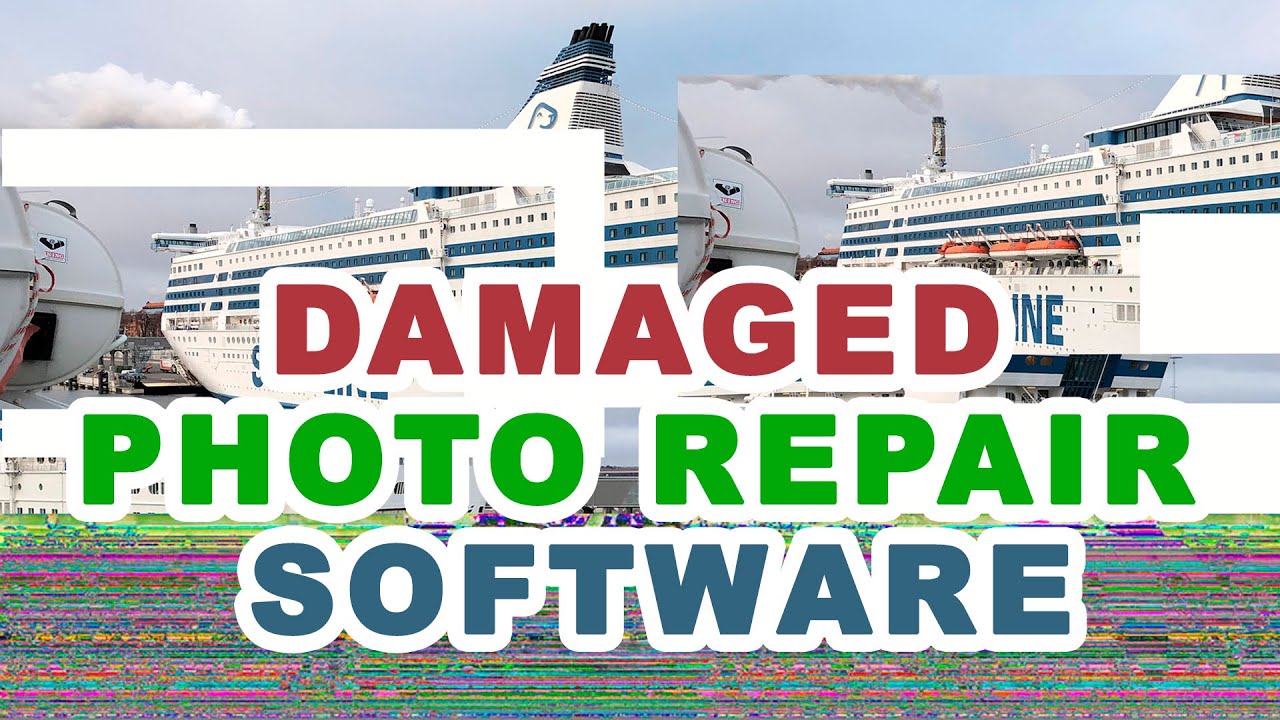
- Если восстановленные фотографии не открываются, дело не в флешке, а в повреждении самих файлов. Восстановите их программой для ремонта фотографий: она пересобирает повреждённые файлы JPEG и PSD. Сравнить варианты можно в нашей подборке лучших программ для ремонта фотографий.
- Если компьютер не видит флешку Kingston, подключите её к другому USB-порту или к другому компьютеру, чтобы исключить неполадки порта или кабеля.
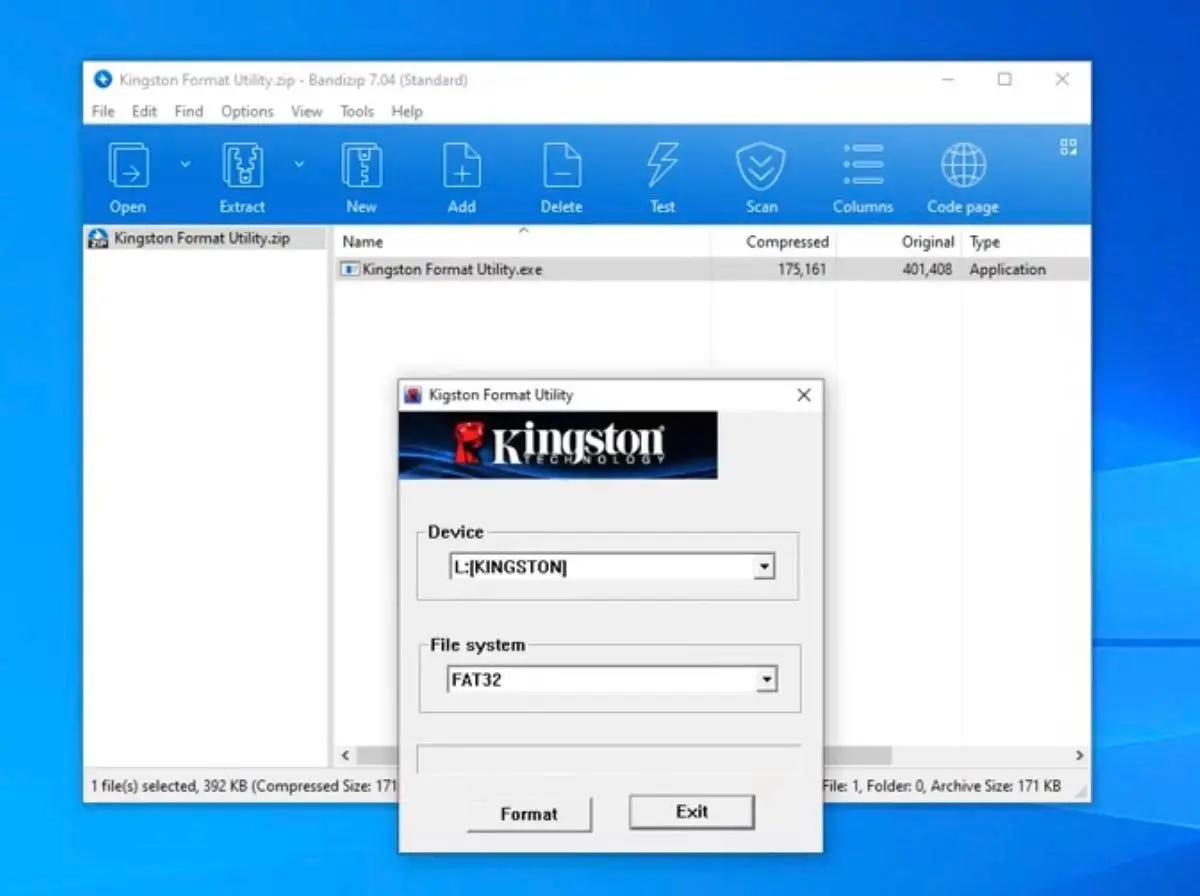
- Если флешка по-прежнему работает со сбоями, запустите утилиту диагностики. У некоторых накопителей Kingston она есть в комплекте, для других её придётся отдельно скачать на сайте поддержки Kingston.
- Если неисправно само устройство, флешку, возможно, придётся заменить. Покупайте у проверенных продавцов: от поддельных флешек проблем больше, чем пользы.
Kingston публикует рекомендации на своих официальных страницах поддержки. Загляните туда, прежде чем пробовать рискованные действия.
Типичные проблемы флешек Kingston и как их устранить
| Проблема | Причина | Возможное решение |
|---|
| Компьютер не распознаёт флешку | Проблема с драйвером или неисправность оборудования | При необходимости обновите драйвер USB. Подключите флешку к другому порту или компьютеру, чтобы понять, в чём дело: в накопителе или в подключении. |
| Данные на флешке повреждены или пропали | Вредоносное ПО, небезопасное извлечение или отключение питания | Проверьте флешку надёжным антивирусом, а если файлы так и не нашлись, воспользуйтесь программой для восстановления данных. |
| Флешка показывает неверный объём | Повреждение файловой системы или неправильная разметка разделов | Пользуйтесь средствами управления дисками осторожно: переформатирование стирает данные, поэтому по возможности сначала верните файлы. |
| Флешка работает неправильно | Повреждённые сектора, сбои файловой системы или аппаратные неисправности | Форматирование может устранить логические ошибки, но стирает все данные с флешки. При повреждённых секторах могут помочь утилиты Kingston для ремонта DataTraveler, а при серьёзных повреждениях понадобится профессиональное восстановление. |
Если эти шаги не помогли, обратитесь в поддержку Kingston. Регулярно делайте резервные копии. Если копии хранятся на другой флешке, защитите паролем содержимое USB-накопителя: тогда потеря флешки обойдётся вам гораздо дешевле, чем потеря пароля.
Основные возможности утилиты SoftOrbits для ремонта флешек Kingston
Что даёт утилита SoftOrbits для ремонта USB-флешек Kingston:
✔️ Работа с ведущими марками
поддерживает флешки Kingston, SanDisk, Toshiba и других распространённых производителей.
✔️ Простота
понятный порядок работы для тех, кто не разбирается в компьютерах.
✔️ Поддержка разных типов файлов
восстанавливает многие распространённые форматы документов, фотографий и медиафайлов.
✔️ Предпросмотр восстановленных файлов
содержимое можно проверить до сохранения.
✔️ Безопасность
программа восстанавливает данные, ничего не записывая на сбоящую флешку во время сканирования.
Сочетайте её с официальными утилитами Kingston для ремонта, когда нужно обновить прошивку или применить исправления от производителя. Для флешек других марок в нашей подборке лучших утилит для ремонта USB рядом сравниваются девять бесплатных и платных вариантов.
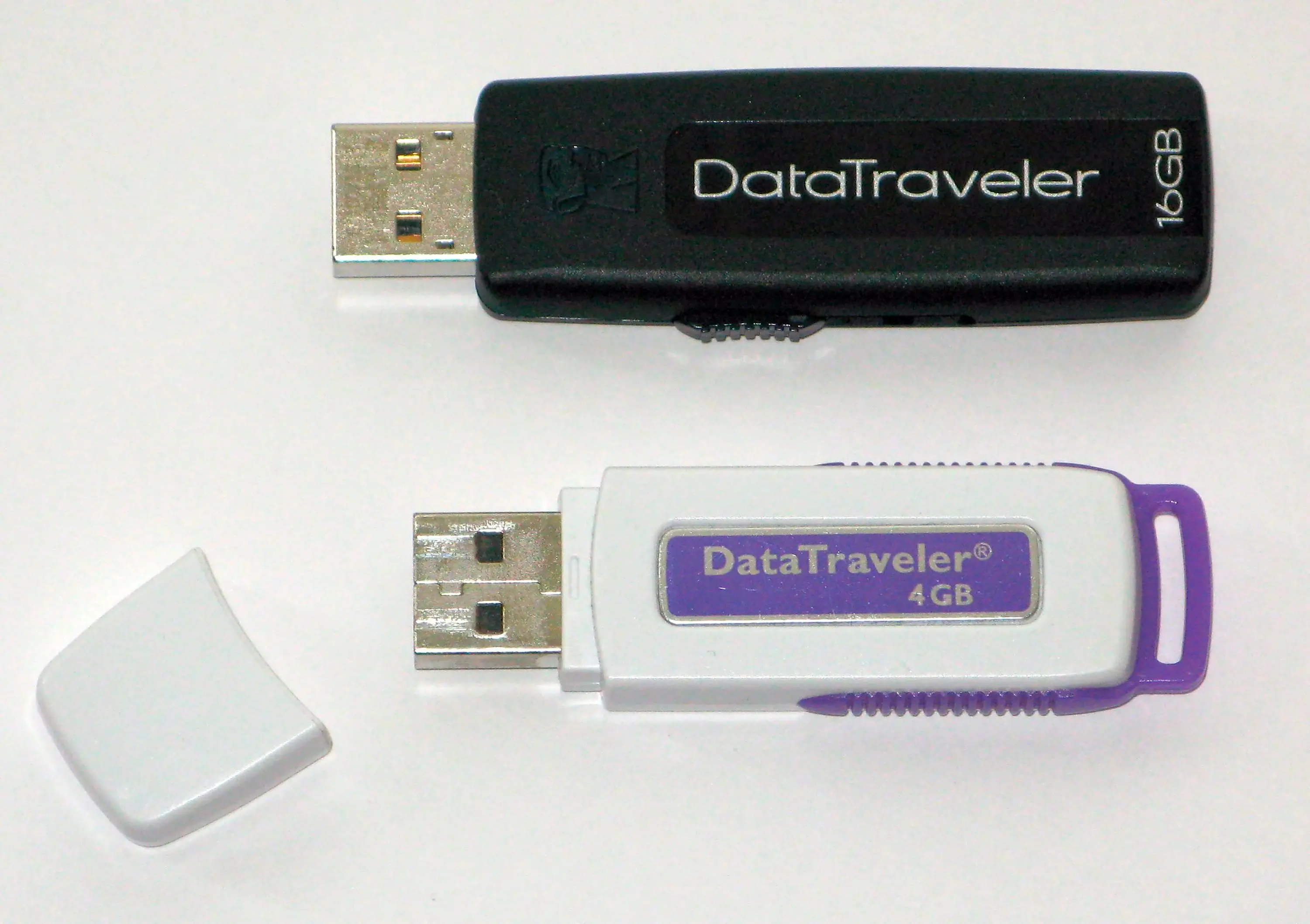
 SoftOrbits Flash Drive Recovery